
184 lines
8.3 KiB
Markdown
184 lines
8.3 KiB
Markdown
<img
|
||
src="https://raw.githubusercontent.com/watsonove/IMX500-Object-Detection-UI/main/logo.png"
|
||
alt="logo"
|
||
style="width:500px; float: left;"
|
||
/>
|
||
# IMX500-Object-Detection-UI
|
||
Diese Anwendung ist eine interaktive Bildungssoftware für den Raspberry Pi 4/5 und die Sony IMX500 AI Camera. Ihr primäres Ziel ist die didaktische Aufbereitung von Objekterkennung.
|
||
|
||
Wo Standard-Anwendungen die Objekterkennung oft als Blackbox behandeln, bricht diese Software die komplexen Prozesse auf und visualisiert sie verständlich. Der Nutzer wird Schritt für Schritt durch die Pipeline geführt – beginnend bei der Rohdatenerfassung des IMX500-Sensors bis hin zur grafischen Darstellung der Erkennungsergebnisse. Um unterschiedlichen Wissensständen gerecht zu werden, bietet die UI zwei Modi ("Schüler:innen" und "Student:innen"), was sie zu einem idealen Werkzeug für Lehrende an Schulen, Universitäten sowie für Exponate auf Fachmessen macht.
|
||
|
||
Einen ausführlichen Projektbericht finden Sie unter: [Projektbericht](https://github.com/watsonove/IMX500-Object-Detection-UI/blob/main/M2_Projektbericht_Interaktive_Visualisierung_Objekterkennung.pdf).
|
||
|
||
## 🚀 Features
|
||
|
||
1. **Live-Objektdetektion:** Nutzt den Hardware-Beschleuniger des IMX500 Sensors.
|
||
|
||
2. **Zwei Lern-Niveaus:**
|
||
|
||
* **Schüler:in:** 4 vereinfachte Schritte, spielerischer Zugang.
|
||
|
||
* **Student:in:** 7 detaillierte Schritte mit technischer Tiefe (Pre-Processing, Tensoren, NMS).
|
||
|
||
3. **Interaktiver Workflow:**
|
||
|
||
* *Live-Modus:* Echtzeit-Erkennung.
|
||
|
||
* *Analyse-Modus:* Einfrieren eines Bildes und schrittweise Durchleuchtung der KI-Pipeline.
|
||
|
||
4. **Pixel-Inspektor:** In Schritt 1 können einzelne Pixel mit der Maus untersucht werden (RGB-Werte), um das Konzept der "Matrix" zu verdeutlichen.
|
||
|
||
5. **Gate-Animationen:** Zwischen den Analyseschritten werden animierte Erklärungen (Bildsequenzen) abgespielt.
|
||
|
||
6. **Bilingual & Audio:** Vollständig in Deutsch und Englisch verfügbar, inklusive Sprachausgabe für Erklärtexte.
|
||
|
||
7. **Didaktische Visualisierung:**
|
||
|
||
* Simulation von Auflösungsreduzierung (Pixelation).
|
||
|
||
* Visualisierung von Feature-Maps (Sobel-Filter).
|
||
|
||
* Darstellung von Bounding Boxes und Confidence Scores.
|
||
|
||
## 📹 Walkthrough
|
||
|
||
Durch Anklicken des Bildes können Sie einen Walkthrough der Anwendung abrufen.
|
||
|
||
[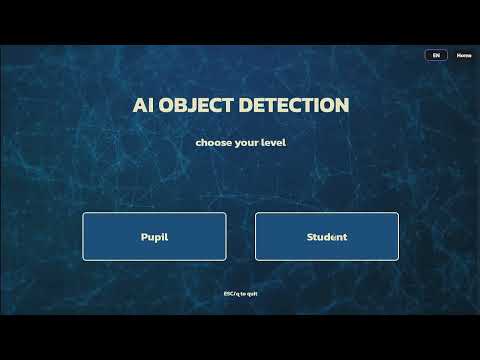](https://www.youtube.com/watch?v=wMuOgq-UNXw)
|
||
|
||
|
||
## 🛠 Hardware-Voraussetzungen
|
||
|
||
* **Raspberry Pi 4 oder 5**
|
||
|
||
* **Betriebssystem:** Raspberry Pi OS **Bookworm (64-bit)** (Desktop-Version empfohlen für GUI).
|
||
|
||
* **Kamera:** Raspberry Pi AI Camera (Sony IMX500).
|
||
|
||
* **Display:** Monitor + Maus/Tastatur.
|
||
|
||
* **Audio:** Lautsprecher oder Kopfhörer (für die Sprachausgabe).
|
||
|
||
## 📦 Installation
|
||
|
||
1. **Repository klonen / Dateien kopieren:**
|
||
|
||
```bash
|
||
git clone https://github.com/watsonove/IMX500-Object-Detection-UI/
|
||
```
|
||
|
||
Stelle sicher, dass alle Projektdateien (`app.py`, `detector.py`, `steps.py`, Ordner `ui/` und `assets/`) vorhanden sind.
|
||
|
||
2. **Abhängigkeiten installieren:**
|
||
|
||
Alle Befehle werden im Terminal ausgeführt.
|
||
|
||
Das System benötigt `Python 3.11`, `picamera2` (vorinstalliert auf Bookworm) und `pygame`, sowie die IMX500 firmware `imx500`.
|
||
|
||
Zuerst sicher gehen, dass der Raspberry PI die aktuelle Software hat:
|
||
|
||
```bash
|
||
sudo apt update && sudo apt full-upgrade
|
||
```
|
||
|
||
Dann die Abhängigkeiten installieren:
|
||
|
||
```bash
|
||
sudo apt install python3-libcamera python3-kms++ python3-pygame
|
||
```
|
||
|
||
Sowie die IMX500 firmware:
|
||
|
||
```bash
|
||
sudo apt install imx500-all
|
||
```
|
||
|
||
Falls numpy fehlt:
|
||
|
||
```bash
|
||
sudo apt install python3-numpy
|
||
```
|
||
|
||
Nachdem du nun die Voraussetzungen installiert hast, starte den Raspberry Pi neu:
|
||
|
||
```bash
|
||
sudo reboot
|
||
```
|
||
|
||
3. **Assets prüfen:**
|
||
|
||
Stelle sicher, dass die Ordnerstruktur korrekt ist (siehe unten "Projektstruktur"). Besonders wichtig sind die Bildsequenzen in `assets/schritt_X_experte/`.
|
||
|
||
## ▶️ Starten der Anwendung
|
||
|
||
Starte die Anwendung über das Terminal. Du musst den Pfad zu deiner Model-Datei angeben (z. B. ein MobileNet oder EfficientDet Modell, das für den IMX500 kompiliert ist).
|
||
|
||
Hier mit mobilenetv2:
|
||
|
||
```bash
|
||
|
||
python3 app.py --model=/usr/share/imx500-models/imx500_network_ssd_mobilenetv2_fpnlite_320x320_pp.rpk
|
||
|
||
```
|
||
|
||
|
||
## 🎮 Steuerung
|
||
|
||
|
||
Die Anwendung ist für Tastatur- und Mausbedienung optimiert.
|
||
|
||
| Taste / Aktion | Funktion |
|
||
| :----------------- | :---------------------------------------------------------------------- |
|
||
| **LEERTASTE** | **Freeze / Unfreeze:** Wechselt zwischen Live-Kamera und Analyse-Modus. |
|
||
| **ENTER** | **Weiter:** Geht zum nächsten Schritt oder bestätigt das Gate. |
|
||
| **BACKSPACE** | **Zurück:** Geht zum vorherigen Schritt oder zurück zum Gate. |
|
||
| **Mausklick** | Bedienung der UI-Buttons (Sprache, Home, Audio, Level-Wahl). |
|
||
| **Mausbewegung** | Im "Schritt 1" (Analyse): Zeigt RGB-Werte unter dem Mauszeiger an. |
|
||
| **Q** oder **ESC** | Beendet das Programm. |
|
||
|
||
## 📂 Projektstruktur
|
||
|
||
```text
|
||
imx500_gui/
|
||
├── app.py # Hauptprogramm (Controller, Event-Loop)\
|
||
├── detector.py # Hardware-Interface (Kamera, IMX500 Post-Processing)\
|
||
├── steps.py # Texte und Bild-Transformationen (Logik)\
|
||
├── README.md # Dokumentation\
|
||
├── ui/ # UI-Modul (View)\
|
||
│ ├── __init__.py\
|
||
│ ├── renderer.py # Zeichenfunktionen (Balken, Overlay, Pixel-Grid)\
|
||
│ ├── textlayout.py # Textumbruch und -formatierung\
|
||
│ └── theme.py # Farben und Design-Konstanten\
|
||
└── assets/ # Medien-Dateien\
|
||
├── Kanit-Bold.ttf # Schriftart\
|
||
├── landingpagebg.jpg # Hintergrundbild\
|
||
├── audio/ # MP3 Sprachdateien (DE & EN)\
|
||
├── schritt_1_experte/ # Bildsequenz Animation Schritt 1\
|
||
├── schritt_2_experte/ # Bildsequenz Animation Schritt 2\
|
||
├── ... # (weitere Ordner bis schritt_7)\
|
||
└── schritt_7_experte/\
|
||
```
|
||
|
||
## 🌍 Sprache & Audio
|
||
|
||
1. Sprachwechsel: Klicke oben rechts auf den Button DE / EN, um die Sprache der Texte und des Audios zu wechseln.
|
||
|
||
2. Audio-Dateien:
|
||
|
||
* Deutsch: schueler_step_X.mp3
|
||
|
||
* Englisch: schueler_step_X_english.mp3
|
||
|
||
* Die Dateien müssen im Ordner assets/audio/ liegen.
|
||
|
||
## 📊 Ablaufdiagramm app.py
|
||
|
||
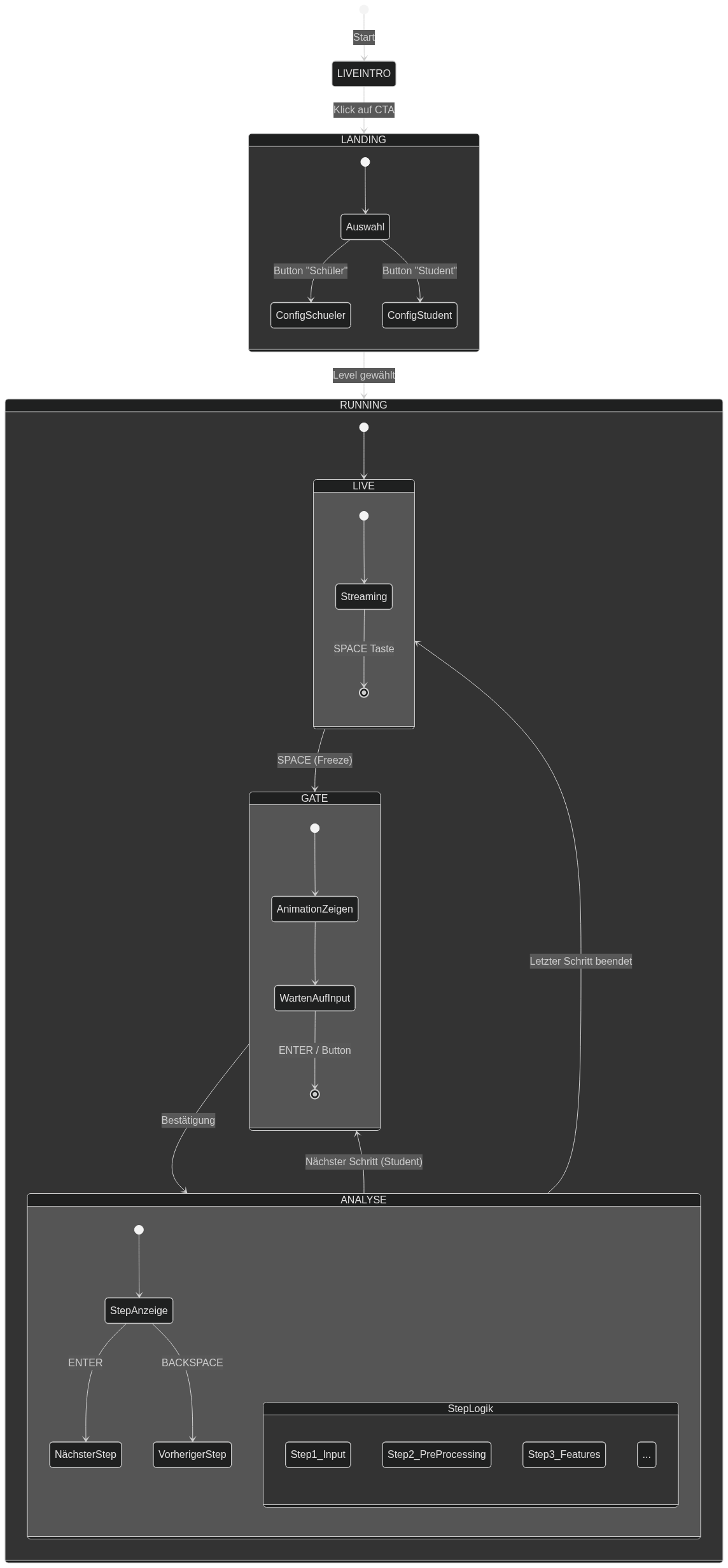
Visualisiert den User Flow.
|
||
|
||
Zeigt, wie der Nutzer durch die "Gates" (Erklärbildschirme) in die tiefere Analyse geführt wird und wie er jederzeit durch Tastendruck (Space) den Zustand wechseln kann.
|
||
|
||
[](https://mermaid.live/edit#pako:eNp9VN1u2jAUfhXLV-0EjBB-Si4mBUorVJQhYJ3WMSEPDkkEcZBjtxuIt-ExdseLzXb-CIXmIoq_H845n212eB4uAFs44oTDvU9cRoLya21KkXx-fvqFyuUvaNB_7vWdyeirhcacMB6zGRprbOe-7zxa6Gntz1eIiCXqTuxYGb91iVSHdjF4WsYW0Rvx1jmRAJrshnTpu-O5J2ANzEIdwXlI0RRL6PhPQlP8oZGLBVB-6ouR1Laf0mSspEHlHX1zHD3UAF5hjVx4Ox68NU-l8USJ6NJEKqIczb-SKCR76jp1jjkDEvjULdIZrEVSLHdkaHd7aEIiDrk2mybdKK1_tCe91HDzwAC2cHu9PaW-1p5N_YBwP6Qv4LtAi6IzUhu-y2MD1BbLPt0IXtQXuXyynjPpjdDnZMuuDKe71C059uDHWM7XgYgfD9x3hUrvfKpEdj132Nh0qxo_Tz4jtNA5HuaezJwpIun1Y8dzyDxgcpVYOnb3Se9F0VZcxU0rwyB0_dV522kdY3Yh15SszYYMhiycQxS9O1GpyJw9AOGCQfSer1QqRXB_ZTPScPPDlsWE5D1lPufoJrl4t5dt6rCq-8a3p6bfAHQByXx7XMIu8xfY4kxACQfAAqKWWKczxdyDAKbYkp8LwlbqiivPhtCXMAxSGwuF62FrSdaRXInNIv8HzCSqKuuGgnJsmTX9E9ja4T_YMlpmpWE279qNVsNoN0xDsn8lbDQqNaPerLZq5l2rKYl9CW911WqlZVSr1WatXa-bRsOo1_f_AVlGh5o)
|
||
|
||
## 📝 Lizenz
|
||
|
||
This project is licensed under the MIT License - see the [LICENSE.md](LICENSE.md) file for details
|